
OneDrive din browser
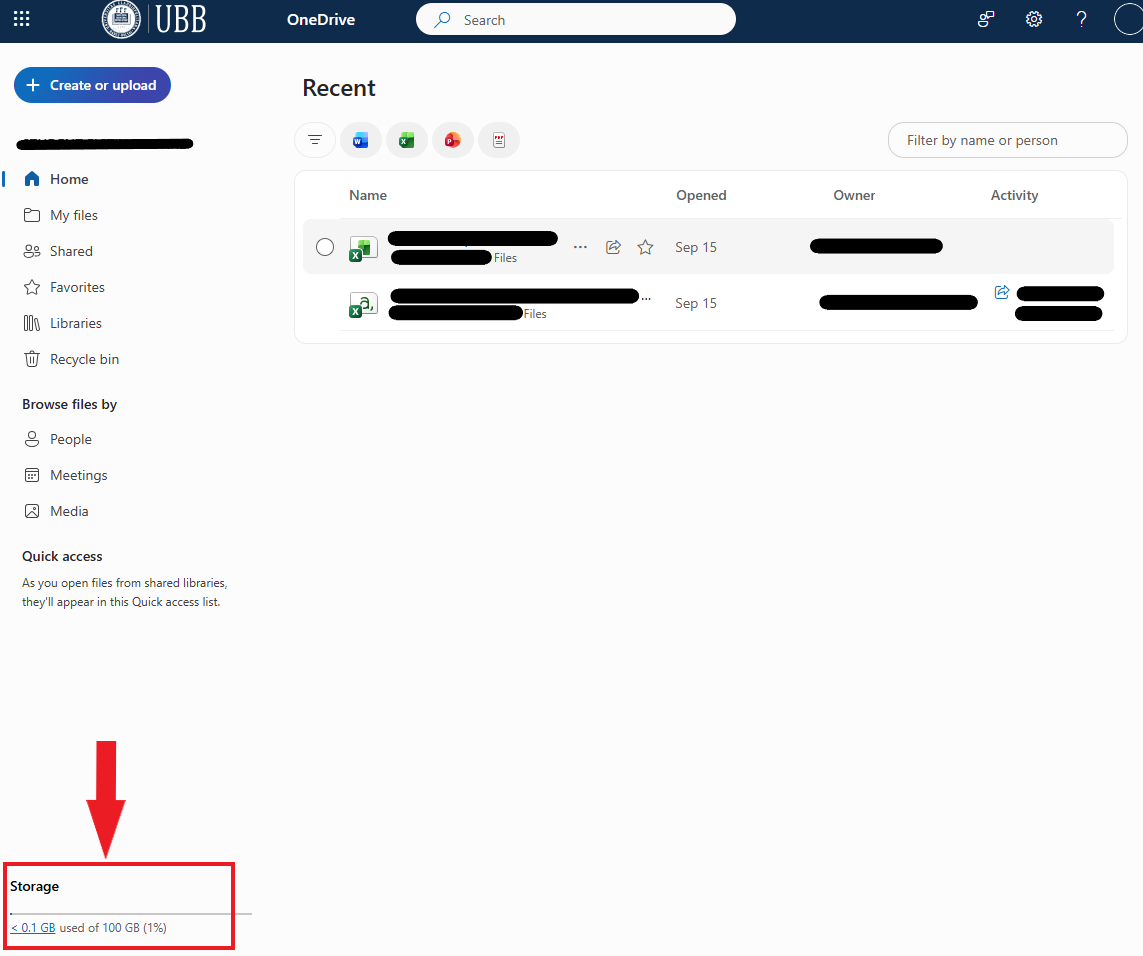
Accesați https://ubbcluj-my.sharepoint.com/ și conectați-vă în contul institutional. După autentificarea cu contul instituțional, puteți vedea în meniul de navigare din partea stângă spațiul de stocare utilizat și spațiul disponibil.
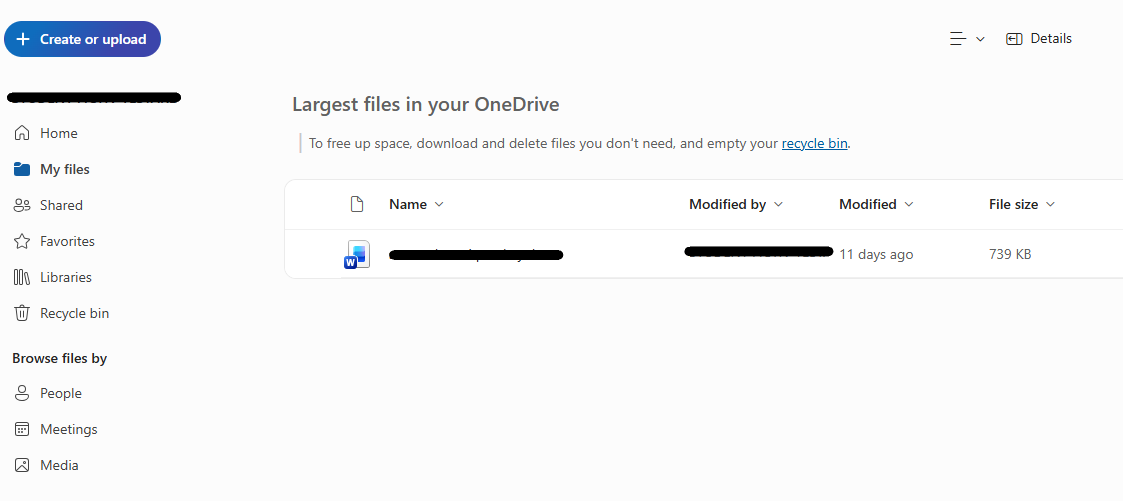
Apăsați pe valoarea spațiului utilizat pentru a fi redirecționat către pagina care afișează cele mai mari fișiere din OneDrive. Pentru a elibera spațiu, descărcați și ștergeți fișierele de care nu mai aveți nevoie și goliți Coșul de reciclare/Recycle bin.
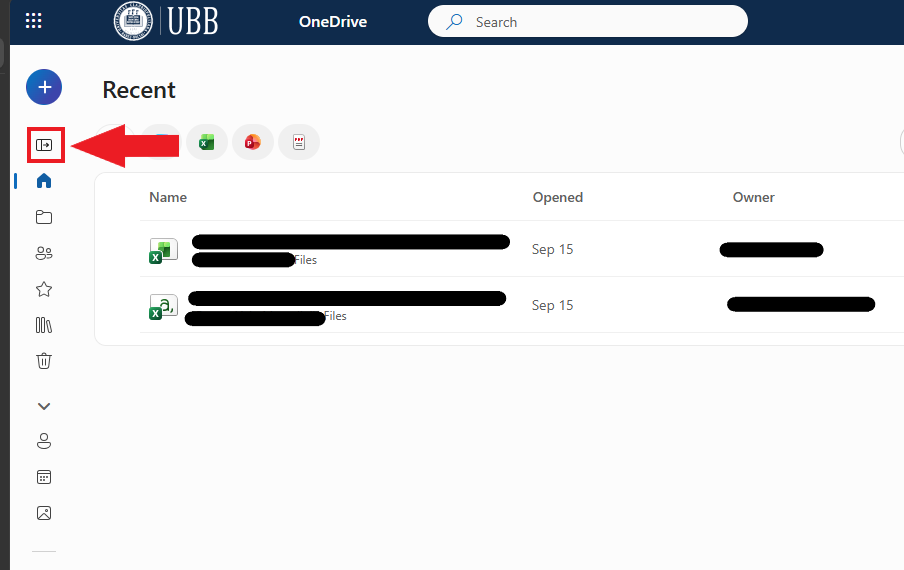
În cazul în care meniul din stânga afișează doar pictograme, apăsați pictograma pentru extinderea meniului lateral pentru a afișa detaliile legate de stocare.
Outlook din browser sau aplicație
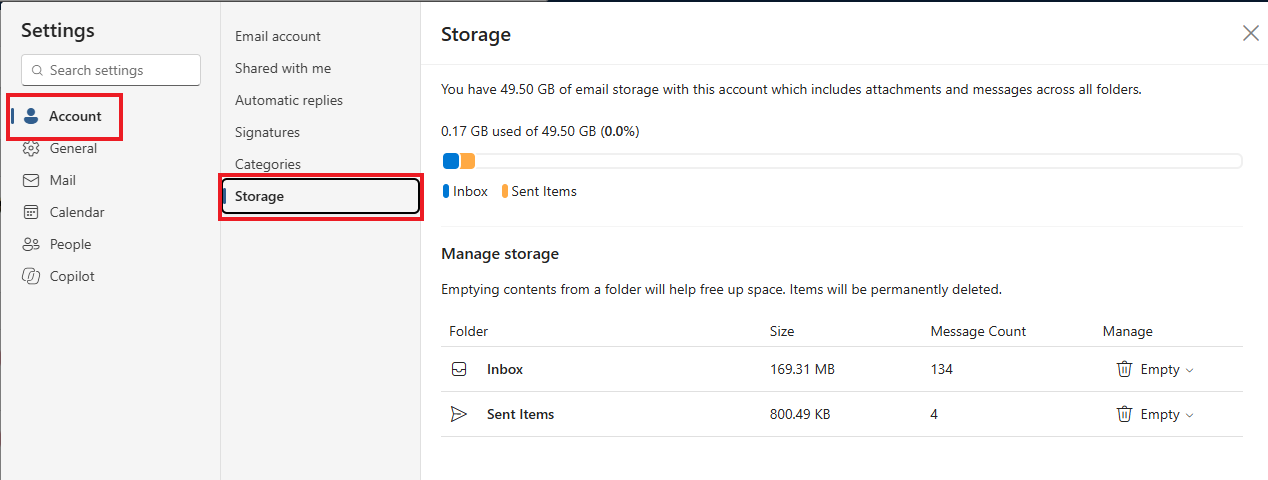
Accesați https://mail.ubbcluj.ro sau aplicatia Outlook. Pentru a verifica cât spațiu de stocare este utilizat în căsuța poștală și pentru a elibera rapid spațiu, deschideți Setări/Settings , selectați Cont/Account, apoi Stocare/Storage. Se afișează folderele din căsuța poștală și spațiul ocupat de fiecare împreună cu opțiunea de a șterge definitiv toate elementele din acestea sau doar elementele mai vechi de 3, 6 sau 12 luni, pentru a elibera spațiu.
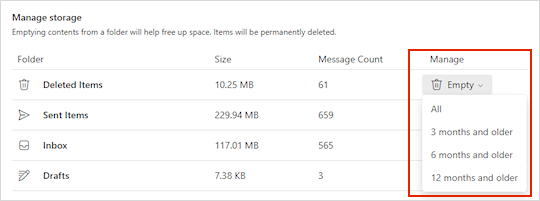
Atunci când ștergeți elemente din Inbox sau din alte foldere, acestea sunt mutate implicit în folderul Elemente șterse/Deleted items. Folderul Elemente șterse/Deleted items este luat în calcul la cota de stocare a căsuței poștale până când este golit manual sau până când mesajele sunt șterse automat după 30 de zile, în funcție de care dintre aceste situații are loc mai întâi.
SharePoint din browser
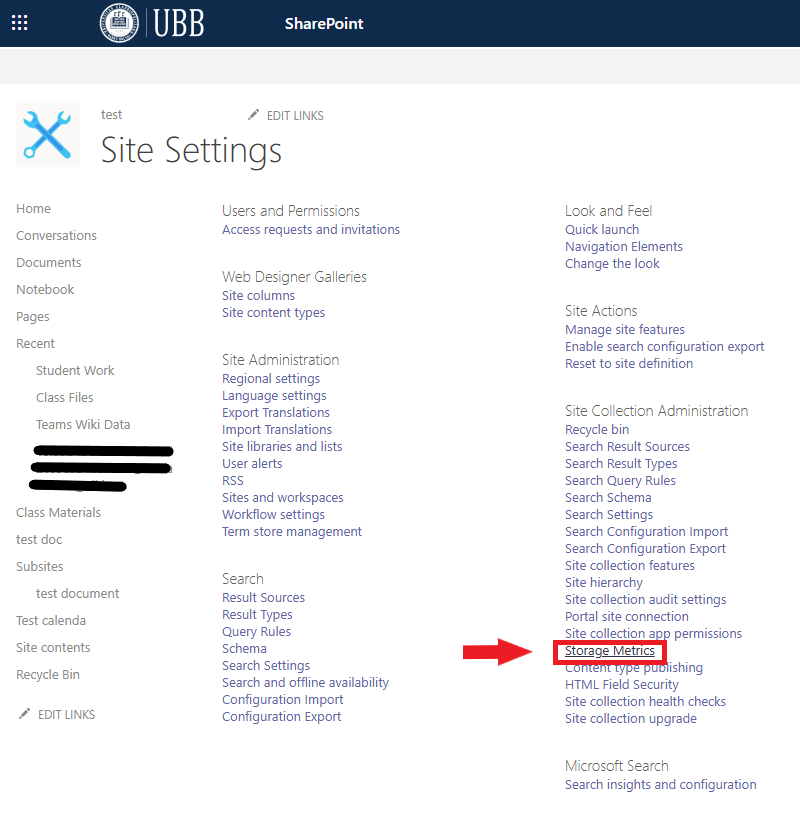
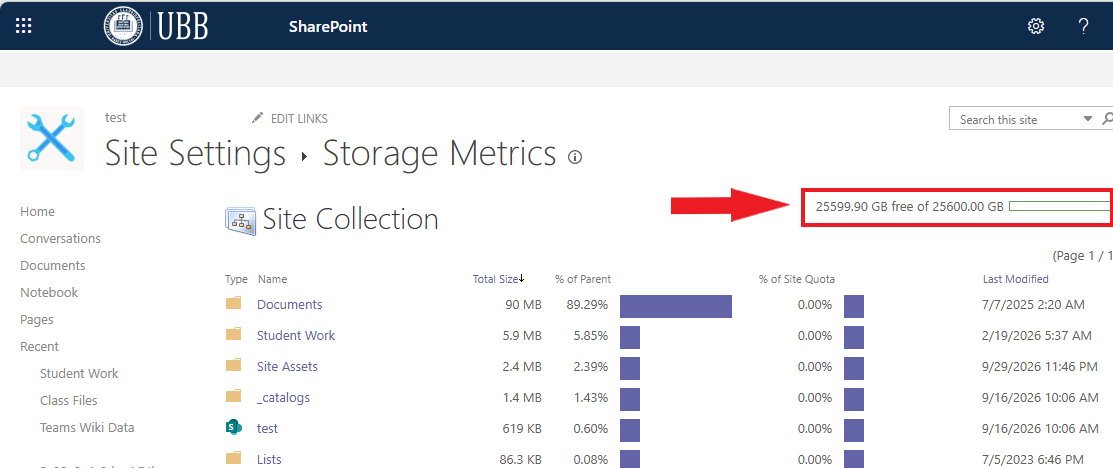
Pentru a verifica cât spațiu de stocare utilizează un site SharePoint, accesați site-ul și deschideți Setări/Settings , selectați Site information, selectați View all site settings, și alegeți Storage Metrics.